
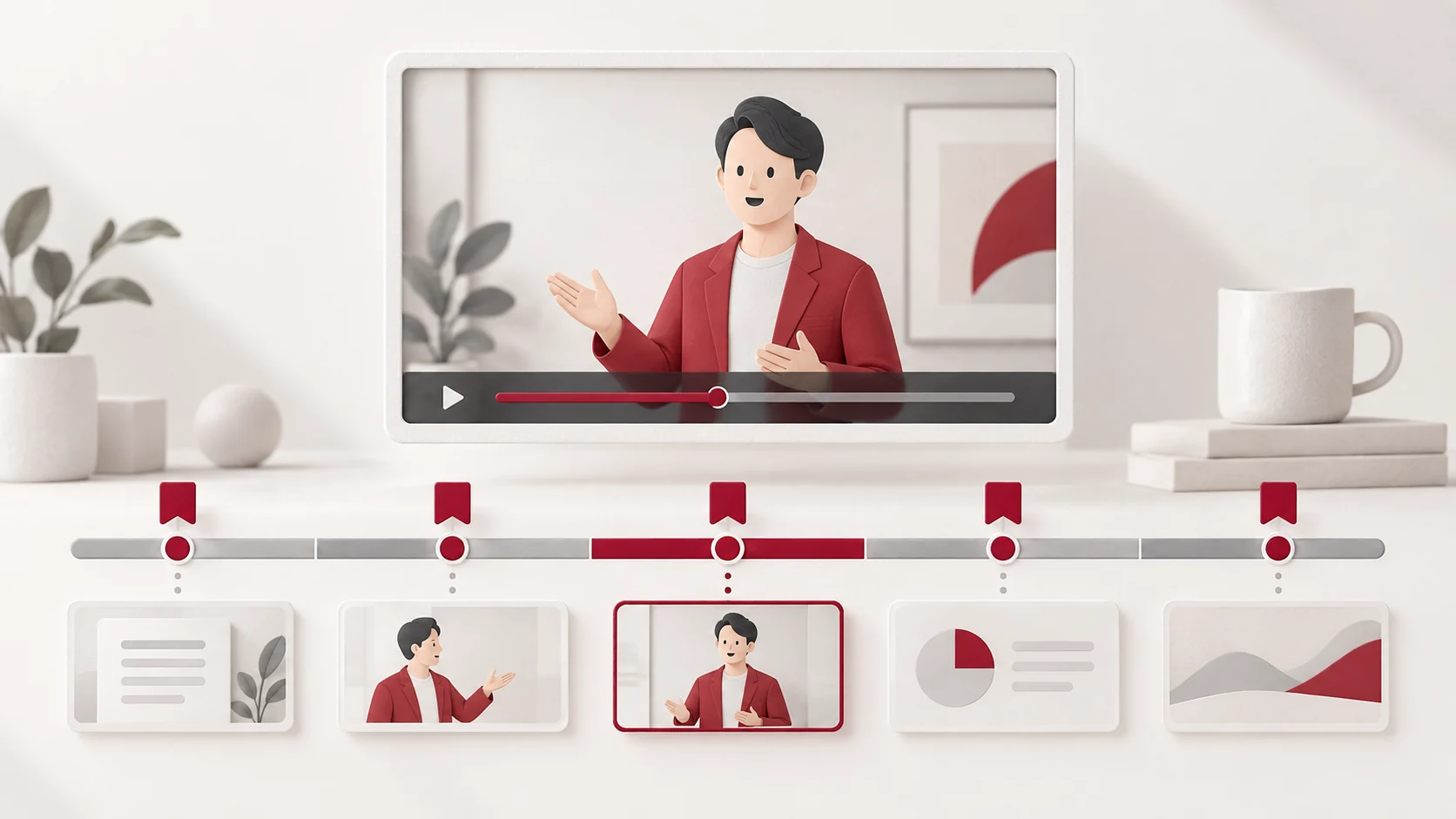
「動画を見てください」と案内しても、相手が知りたい説明にたどり着けるとは限りません。長尺の密着動画には、人物の考え、仕事の場面、会社の説明が混在します。採用や商談で使うなら、相手の疑問に合う場面を案内できる状態にしておく必要があります。
One Repが語る「再生数以外の活用」を、場面の案内へ具体化する
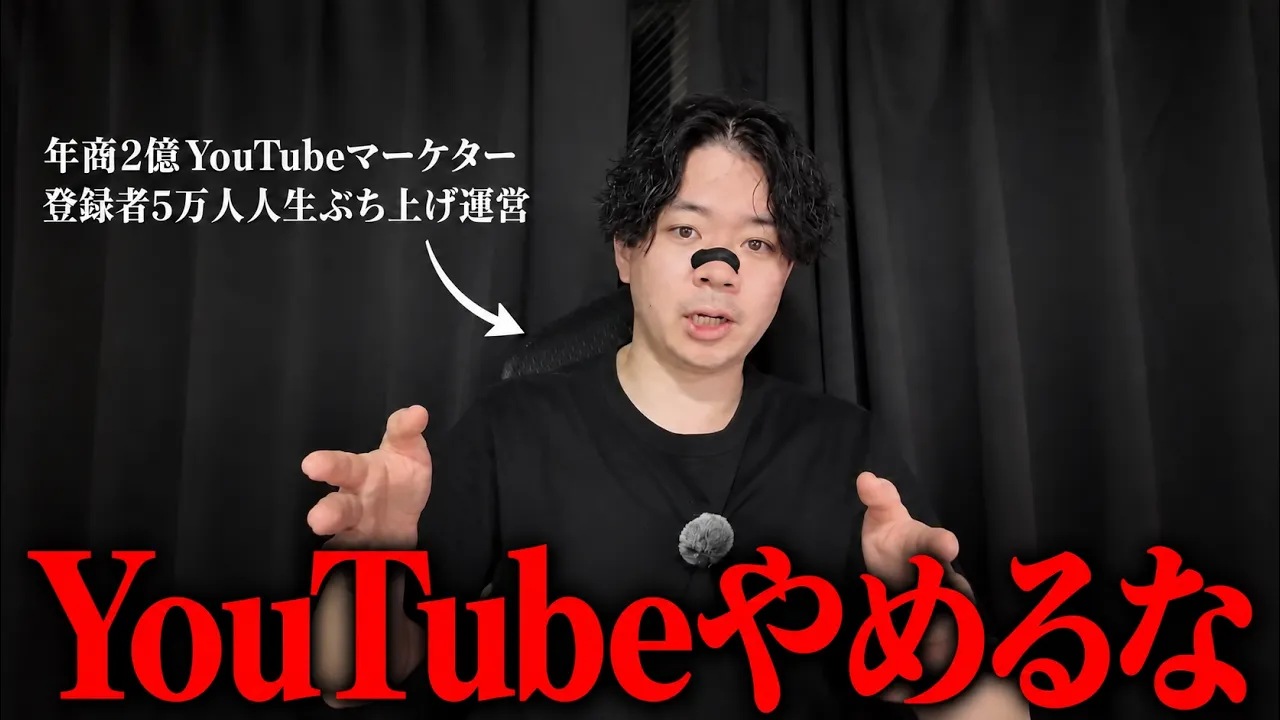
関口楽は元動画で、動画を採用の説明などに使う価値を説明しています。4分20秒以降では、面談で繰り返し伝える内容と、事前に動画で理解してもらう内容を扱っています。ここで重要なのは、不特定多数の再生だけでなく、説明が必要な相手に向けて動画を使うという視点です。
本記事ではその考え方をチャプターへ応用します。チャプターを付けたことで採用率や成約率が改善したという事例ではありません。長尺の中から必要な説明を示せるようにする、編集部の具体的な運用提案です。
「社員インタビュー」ではなく、相手が確認したいことを見出しにする
見出しが「社員インタビュー1」だけでは、候補者はそこで何を知れるか判断できません。「入社直後に担当した仕事」「先輩へ相談するタイミング」のように、実際に話している内容が分かる見出しを付けます。サービス紹介なら「導入事例」だけでなく、動画にある範囲で対象業務や導入時の課題を示します。
ただし、言葉を具体的にするために動画にない内容を補ってはいけません。研修について少し触れただけの場面に「未経験者の教育制度をすべて解説」と付けると、期待と内容がずれてしまいます。見出しは、映っている情報の範囲を示すために使います。
切り出して案内しても、条件や前提が抜けない位置を選ぶ
採用担当者が仕事の厳しさを説明する場面だけ送ると、その後の支援体制が見られない場合があります。反対に、支援の説明だけを送れば、本人に求める仕事が伝わらないかもしれません。チャプターの位置は、話の前提から理解できるかを実際に再生して決めます。
担当者が面談前に案内するときも、必要な章だけで十分なのか、前後を含めて見てもらうべきかを判断します。短く案内すること自体が目的になって、候補者や顧客に必要な前提条件を省かないように注意します。
チャプターを作って初めて、足りない説明が分かることがある
完成動画の見出しを並べると、同じ理念の話が繰り返されている一方、仕事内容の説明が少ないことに気づく場合があります。その不足はチャプター名の工夫では埋まりません。次回の撮影内容に戻して、実際の場面や質問を追加します。
以下では公式の表示条件と設定手順を整理します。操作を終えたら、初めて見る人が各章から再生しても意味が分かるかを確認してください。設定できたことと、業務で使えることは別の確認です。
章の見出しを使って、編集で残す場面を判断する
チャプターを作る作業は、編集の最終確認にも使えます。「仕事の厳しさ」という章に、困難の説明だけがあり、支援や対応の場面が別の章へ離れていれば、途中から見た人が一面的に受け取る可能性があります。章ごとの意味が完結する範囲を考えます。
例えば、顧客からの難しい依頼を扱うなら、依頼の条件、社員の判断、対応後の確認までが一つのまとまりになり得ます。その途中へ章の開始を置くと、社員の発言だけが唐突に見えるかもしれません。字幕の切れ目ではなく、視聴者が判断の理由を理解できる切れ目を探します。
編集者へは「章を増やす」ではなく、「この章から見ても、なぜその対応を選んだか分かるようにする」と目的を伝えます。チャプターを細かく刻むことより、採用担当者や営業担当者が安心して該当場面を案内できることを優先します。
手動チャプターの表示条件を確認する
YouTube公式のチャプターの案内では、手動設定に必要な条件として、最初の時刻を「00:00」にすること、3つ以上の時刻を昇順で並べること、各区間を10秒以上にすることが示されています。
| 条件 | 確認する内容 |
|---|---|
| 最初は00:00 | 動画の途中から書き始めていないか |
| 時刻は3つ以上 | 見出しだけでなく開始時刻がそろっているか |
| 時刻は昇順 | 後の場面ほど大きい時刻になっているか |
| 各区間は10秒以上 | 次の時刻まで、最後は動画の終わりまで十分な長さがあるか |
チャプターが反映されない場合は、チャンネルやアカウントの機能利用資格も確認してください。条件を満たせばどの動画にも必ず表示されるとは限らないため、動画を公開した後の画面で実際の動作を確かめる必要があります。
チャプターが表示されないときの確認順序
チャプターが正常に表示されない場合は、以下の順序で設定を確認します。
| 確認順 | 確かめること | 対応 |
|---|---|---|
| 1 | 説明欄への変更が保存されているか | 対象動画と保存状態を確認する |
| 2 | 00:00から始まっているか | 最初の時刻を見直す |
| 3 | 3つ以上の時刻が昇順になっているか | 欠落、重複、逆転を確認する |
| 4 | 短すぎる区間がないか | 次の区切りと動画末尾までの長さを見る |
| 5 | 機能の利用資格や制限に問題がないか | 公式案内とチャンネルの状態を確認する |
自動生成チャプターを利用する場合でも、区切りや見出しが適切かを確認する必要があります。自動生成された区切りが、企業が伝えたい話題のまとまりと一致するとは限らないためです。なお、公式案内にあるとおり、手動でチャプターを追加すると自動生成のチャプターは無効になります。
自社の動画をどこから直すか相談する
One Repでは、目的に合う視聴者、動画に入れる情報、撮影する場面、公開後の使い道を整理したうえで、企業のYouTube制作・運用を支援しています。動画の企画・改善について相談する。
文・編集:One Rep編集部。YouTubeの公式情報と公開動画、当社で整理した企画・制作の知見をもとに構成しています。仕様の確認日:2026年10月4日。